WhatsApp Desktop
WhatsApp til PC er den mest populære webapp, der giver dig mulighed for at føre chats og foretage lyd- og videosamtaler med ende-til-ende-kryptering.

Safe & Secure

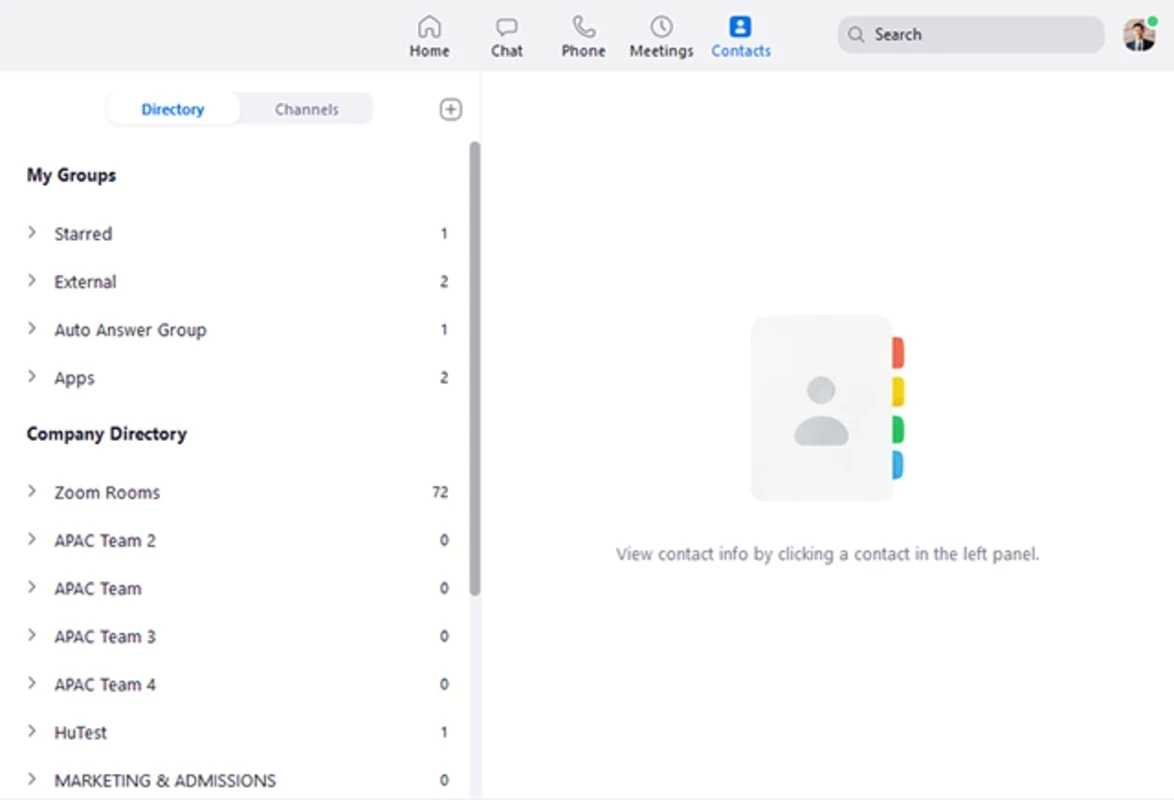
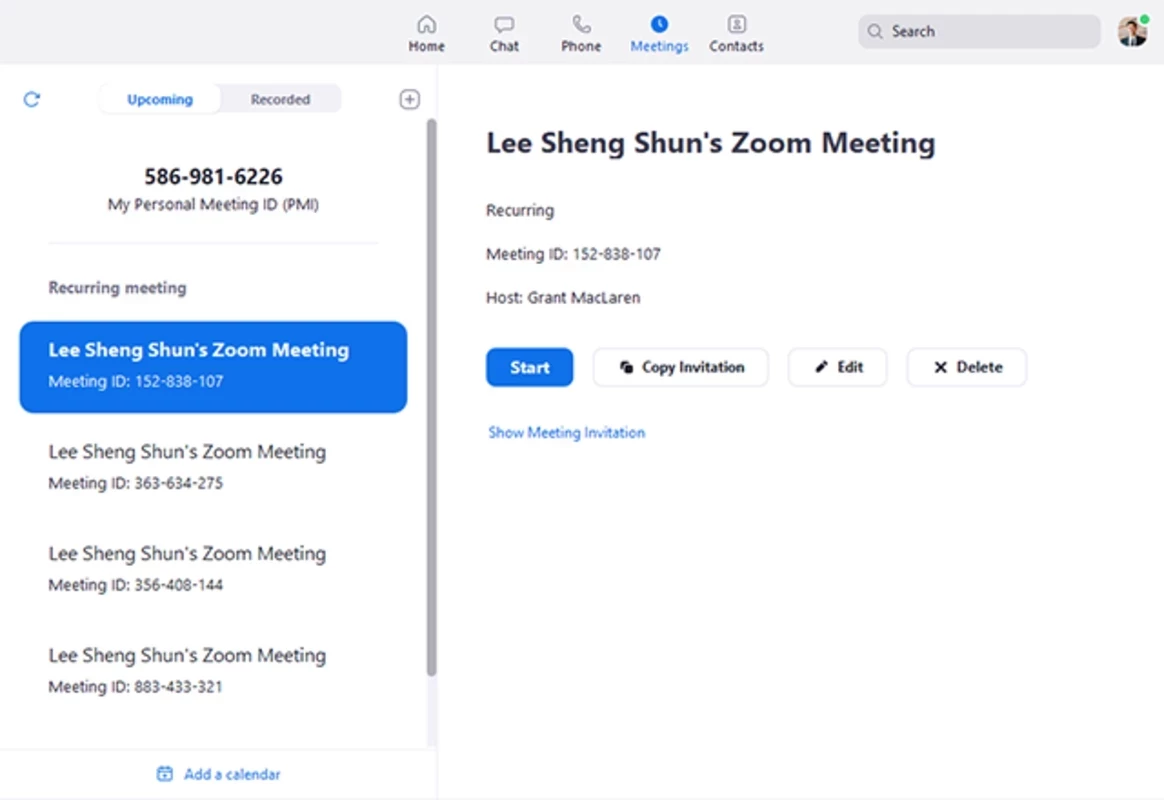
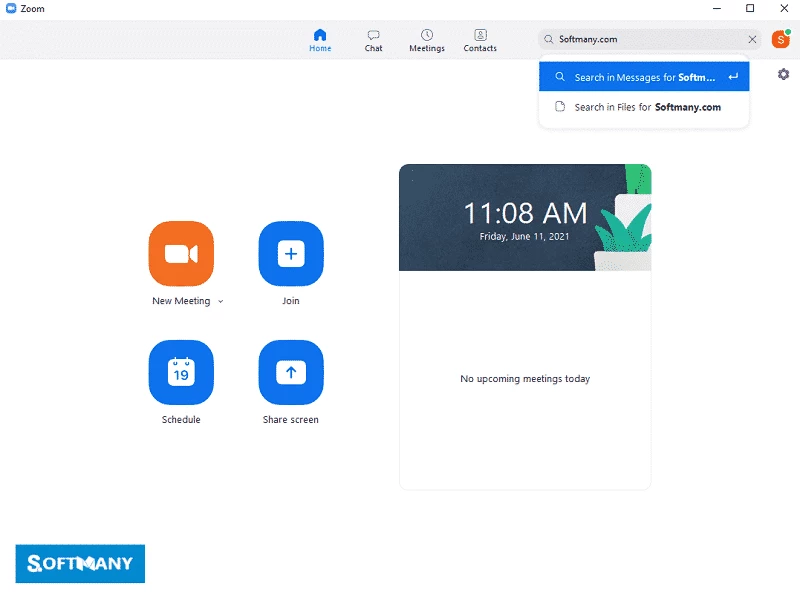
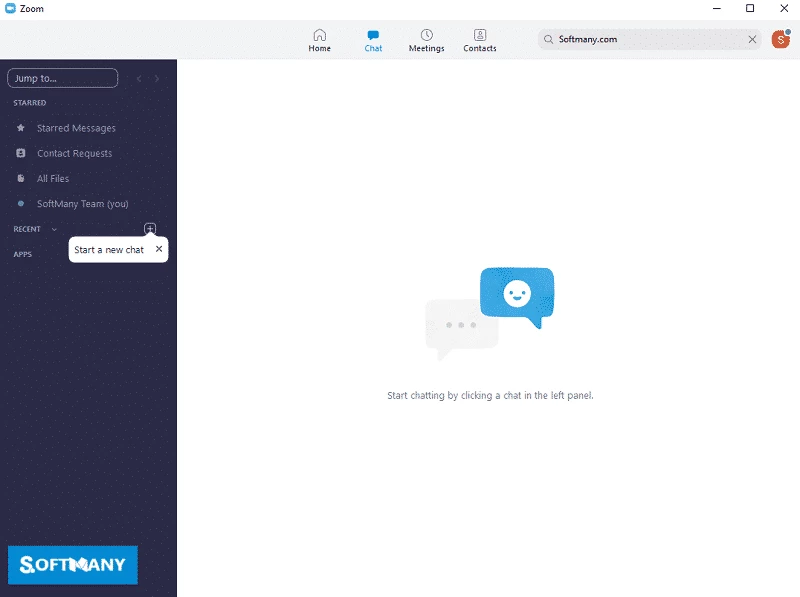
Zoom, almindeligvis kendt som Zoom Desktop Client, tilbyder videokonferencer på virksomhedsniveau. Dette platformsuafhængige værktøj tilbyder problemfri tjenester fra grunden til overordnet virksomhed, samtidig med at det tilbyder komplette værktøjer til moderne computerbrug. Fjernarbejde og onlineundervisning er to grundlæggende funktioner, som platformen tilbyder, og som er blevet en af de mest kraftfulde og foretrukne platforme i hele verden. Du kan få den gratis version, hvis du vil fortsætte et mindre projekt online. Kommuniker, udfør videoopkald og samarbejd i realtid for at forbedre din virksomhed problemfrit uden fysisk at skulle møde op nogen steder.
Zoom, udviklet af Google, er en brancheførende platform til at administrere møder, webinarer og videoopkald eksternt. Det er blevet det foretrukne valg for millioner af mennesker over hele verden. Det er pålideligt for mindre virksomheder og tilfredsstiller selv moderne og store multinationale virksomheder.
Den cloudbaserede platform med en brugervenlig grænseflade er tilgængelig med Basic-gratisabonnementet og forskellige andre niveaudelte abonnementsplaner til forskellige organisatoriske krav. Problemfri hosting til lyd-/videoopkald, samarbejde i realtid, live videosupport, planlægning af træning og en masse andre innovative funktioner er tilgængelige på denne platform, så du kan oprette et kommunikationsnetværk.
Appen giver direkte adgang til hovedskærmen uden at skulle tilmelde dig eller logge ind. Du behøver kun en URL for at deltage i mødet via en webbrowser. Du skal dog logge ind, hvis du afholder et opkald. Under mødet eller videoopkaldet kan du opleve en vis distraktion på grund af baggrundsstøj, men det vil være midlertidigt, og snart vil alt være i orden.
På startskærmen finder du alle funktioner såsom Del skærm, Nyt møde, Deltag i møde, Planlæg et møde osv. En dedikeret "Møde"-fane er tilgængelig for at få oplysninger om planlagte og afsluttede virtuelle møder. Nederst på mødeskærmen er der flere mødekontroller tilgængelige, der hjælper deltagerne med at få adgang til forskellige funktioner.
Softwaren med en hurtig indlæsningsproces hjælper deltagerne med at deltage i mødet uden forsinkelser. Den hurtige funktionalitet er pålidelig, især til store møder med flere medlemmer. Det hjælper med at undgå forsinkelser eller tekniske problemer.
På Zoom har du fleksibiliteten til at vælge en tilslutningsmulighed fra et fantastisk udvalg af muligheder. Det vil hjælpe dig med at gøre dine lyd-/videoopkald stabile og problemfri. Derudover har du mulighed for at bruge en mikrofon og et kamera til tilslutning eller bruge et separat headset eller webcam for at forbedre din opkaldsydelse.
Den komplette videokonferenceplatform giver brugerne krystalklare billeder, samtidig med at den tilbyder avancerede video- og lydkodeker, der er bedre egnede til deres internetforbindelse. Brugerne kan downloade tekstudskrifter for bedre anmeldelser og feedback.
Der er meget tilpasset sikkerhed og brugerdefinerede funktioner tilgængelige for at undgå bekymringer relateret til dit online privatliv og din sikkerhed. Brugerne har forskellige muligheder såsom adgangskodebeskyttelse, låsning af igangværende møder, end-to-end-kryptering osv. Så brugerne kan nemt deltage i møder på Zoom uden usikkerhed. Det er den bedste mulighed for store virksomheder eller organisationer, så de kan dele deres følsomme oplysninger, og tilgængeligheden af et virtuelt venteværelse hjælper værten med at undgå uautoriseret adgang til møderne.
Zoom tilbyder en gratis Basic-plan med flere nyttige funktioner, såsom at du kan være vært for et møde og tilføje op til 100 personer. Den tilbyder en gitterlignende skærm til visning af mødedeltagerne. Gratisversionen tilbyder en begrænset tid til møder på 40 minutter, men en-til-en-videoopkald kan foretages ubegrænset. Du har ikke mulighed for at få vigtige administrationskontroller, f.eks. VoIP-forbindelse i USA og Storbritannien, detaljerede rapporter og administratorkontroller, og du kan ikke optage møder.
Platformens alsidighed er en anden vigtig funktion, der giver dig mulighed for at bruge appen på flere digitale enheder såsom computere, tablets og mobiltelefoner. Det er en nem og hurtig måde at få adgang til dit fællesskab på enhver platform, herunder Windows, Mac, iOS eller Android. Så du kan blive en del af dit team uden problemer uden at skulle vælge operativsystem.
Som vært har du den interessante mulighed at ændre din baggrund. Du kan bruge et hvilket som helst billede, selv taget fra dit galleri, som baggrund. Store virksomheder eller forretninger kan bruge deres logo og andet marketingmateriale som baggrund.
Softwaren tilbyder en stor andel til fjernundervisning, samtidig med at den introducerer Zoom for Education. Det gør det muligt for lærerne at udføre flere uddannelsesmæssige opgaver, f.eks. at afholde virtuelle klasseværelser, afholde kontortid og give feedback til eleverne. Da hele verden var begrænset til hjemmet, hjælper platformen institutioner med at udføre uddannelsesaktiviteter.
Forvandl din skrivebordsskærm til en virtuel whiteboard til brainstorming og nedskrivning af kommentarer. Det er den bedste mulighed for at præsentere dit arbejde, f.eks. dokumenter, præsentationer eller regneark, i realtid uden fysisk fremtoning, så du kan samarbejde med dine kolleger for hurtig interaktion og forståelse. Her er det også muligt at tilføje annoteringer og markere hvad som helst på skærmen.
Understøttelsen af E2EE tilbyder hurtig implementering af post-kvanteteknologi, der hjælper med at forhindre cyberangreb. Funktionen hjælper brugerne med at sikre privatlivets fred og sikkerhed i deres lyd-/videoopkald. Udviklerne er travlt optaget af at forbedre denne mulighed til senere udgivelse på Zoom Phone og Zoom Rooms.
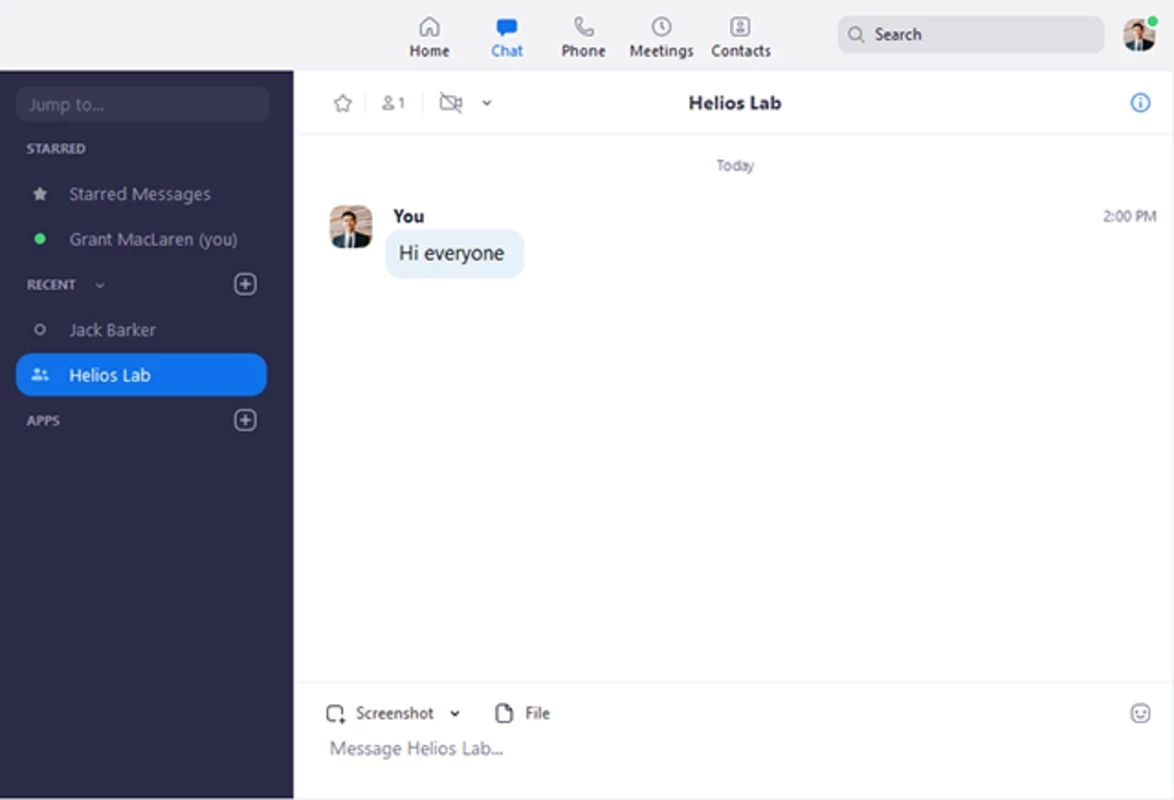
Platformen er ikke begrænset til lyd-/videoopkald, da du også har en indbygget beskedfunktion. Det hjælper med at fortsætte din samtale, selv når du ikke er i gang med et lyd-/videoopkald. Den innovative funktion gør det muligt for brugerne at sende filer, billeder, links eller endda GIF'er og bruge forskellige filtre til at ændre deres udseende.
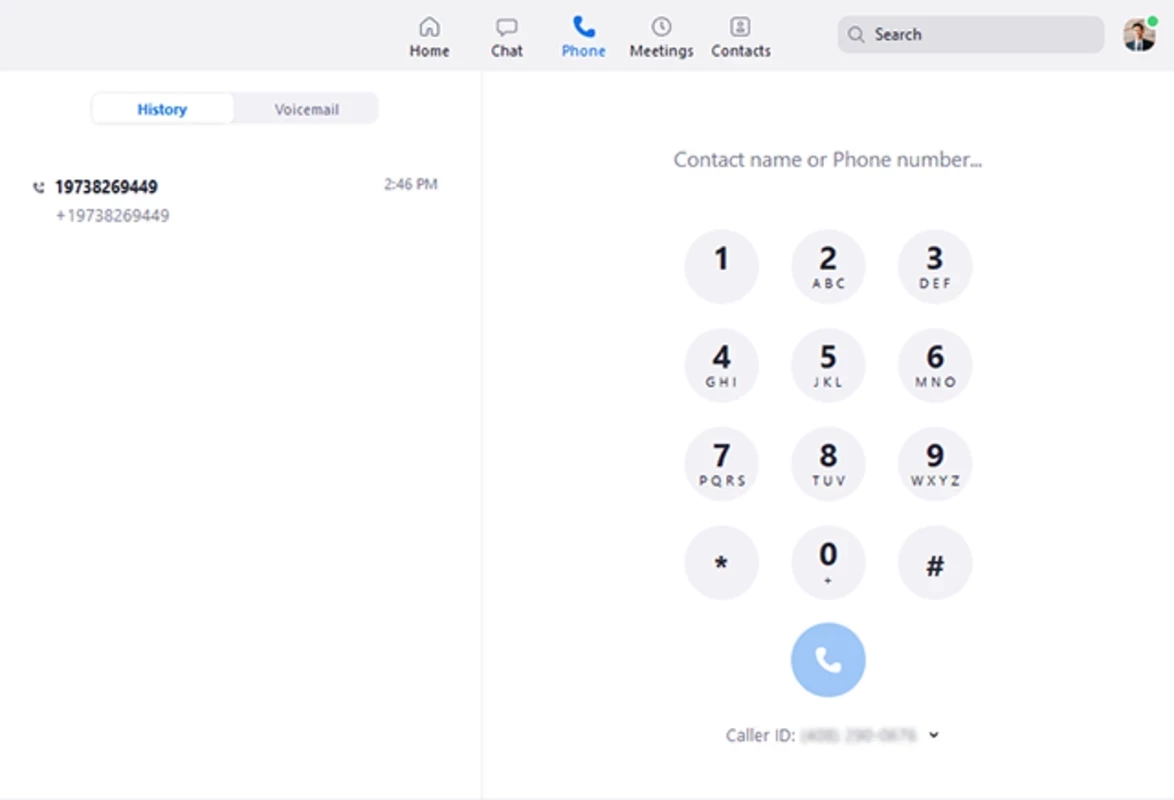
Zoom Phone er et betalt tilføjelsesprogram, der tilbydes af softwaren, og som tilbyder problemfri integration med dit telefonsystem. På denne måde kan du foretage opkald direkte fra Zoom, samtidig med at du kan viderestille opkald og sende telefonsvarer, endda delegere opkald osv.
Platformen forbedrer brugernes produktivitet, samtidig med at den tilbyder integration med flere andre produktivitetsapps såsom Google Kalender, Slack, Outlook, Gmail, iCal, Salesforce og mange andre. Derudover kan du få en 10 år gammel optegnelse ved hjælp af historikfunktionen, indbyggede samarbejdsværktøjer, avancerede brugerprivilegier og en masse andre vigtige kommunikationsfunktioner, der er tilgængelige på platformen for en forbedret kommunikationsoplevelse.
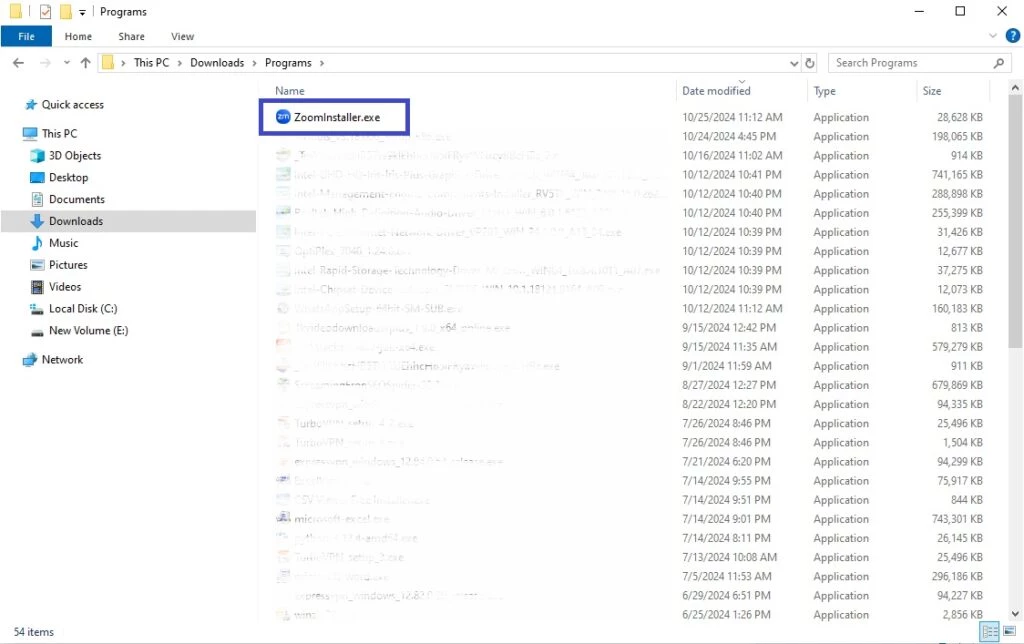
Klik på knappen "Download" på siden, og download exe-filen fra Zoom til dit system. Exe-filen vil automatisk blive downloadet og gemt i din downloadmappe. Du kan også gemme den i din foretrukne mappe.
Når du har afsluttet downloadprocessen, skal du udpakke .exe-filen og køre installationsprogrammet ved at dobbeltklikke på den. Fuldfør installationsprocessen ved at følge instruktionerne på skærmen.
Nu skal du starte appen ved at klikke på appens ikon på dit skrivebord. Du bliver bedt om at oprette din konto ved at klikke på 'Log ind' eller klikke på 'Deltag i et møde', hvis du kun vil deltage i et møde. Undgå en pop op-advarsel, og klik på 'Kør'. Du kan bruge de givne metoder til at logge ind.
Når du er logget ind, skal du starte din Zoom-session ved at klikke på 'Nyt møde'. Del møde-ID'et, eller send en direkte invitation i appen for at invitere andre til mødet. Du kan bruge telefonopkaldsfunktionen til at foretage eller modtage opkald, se opkaldshistorik og få adgang til telefonsvareren.
Klik på Indstillinger, rul ned til fanerne Lyd/Video, og indstil din mikrofon, højttaler og kamera, før du starter dit møde. Klik på 'Kør hurtig test' for at sikre, at alt er i orden.
Brug indbyggede planlægningsværktøjer eller andre integrerede apps som Outlook, Google Kalender osv. til at planlægge dine møder. Brug e-mail, Zoom-kontakter eller et delingslink til at invitere deltagere til et møde.
Ved at integrere med andre produktivitetsapps i Microsoft Office 365 tilbyder Microsoft Teams hurtig deling af filer, samarbejde i realtid og en række andre innovative funktioner til at oprette fjernforbindelser mellem mennesker.
En af de store platforme til at foretage lyd-/videoopkald, der tilbyder en simpel og intuitiv brugerflade. Du kan nemt dele din skærm med andre for nemt at samarbejde.
Google Meet er en simpel og intuitiv brugerflade med integration af Google Kalender og andre produktivitetsapps, der giver mulighed for at oprette små eller store lyd-/videomøder.
Discord er også en stor kommunikationsplatform, specielt designet til spillere, så de kan dele deres skærme, sende beskeder og foretage lyd-/videoopkald pålideligt.
Det er kommunikation på brancheniveau at tilbyde komplette funktioner til at skabe fjernforbindelser mellem mennesker.
Samarbejde i realtid, effektivt lyd-/videoopkaldsmiljø, indbygget messenger og integration med flere andre produktivitetsapps gør platformen til en af de bedste løsninger til at fortsætte dine projekter eksternt.
Brugervenlig app med alle funktioner fra onlinemøder, dvs. skærmdeling, samarbejde, fildeling og instant messaging.
Fordele
Ulemper

WhatsApp til PC er den mest populære webapp, der giver dig mulighed for at føre chats og foretage lyd- og videosamtaler med ende-til-ende-kryptering.

Microsoft Teams tilbyder kommunikations- og samarbejdsværktøjer til personer, der arbejder på det samme projekt.

Facebook Android APK til PC med Windows (7/10/11), så du kan uploade og dele dine glade minder, fotos og videoer.

Med Telegram kan du kommunikere med andre og foretage lyd- og videosamtaler med en enkelt kontakt eller i grupper.

Ende-til-ende-kryptering til videokonferencer

Telegrams skybaserede beskeder direkte fra din webbrowser.